
Vise forhåndsvisningsskjermbilde
Når  vises på ventemodusskjermbildet for kopiering, kan du trykke på for å forhåndsvise utskriften i forhåndsvisningsskjermbildet.
 Viktig!
- Forhåndsvisningsskjermbildet er ikke tilgjengelig når du legger originalen i ADF.
-
I følgende scenarioer vises ikke
når ventemodusskjermbildet for kopiering vises.- 2-sidig (2-sided) er valgt for 2-sidig utskriftsin. (2-sidedPrintSetting).
- 2 på 1-kopi (2-on-1 copy) eller 4 på 1-kopi (4-on-1 copy) er valgt for Oppsett (Layout).
- PÅ (ON) er valgt for Sorter (Collate).
Hvis 2-sidig (2-sided), 2 på 1-kopi (2-on-1 copy) eller 4 på 1-kopi (4-on-1 copy) er valgt, og hvis du legger originalen på glassplaten, kan du angi at forhåndsvisningsskjermbildet skal vises når du har skannet originalen.
- Originalen skannes for å vise forhåndsvisningsbildet. Du må derfor ikke åpne dokumentdekselet før forhåndsvisningsskjermbildet vises.
- Originaler skannes på nytt etter visning av forhåndsvisningsskjermbildet og før kopiering startes. Du må derfor ikke åpne dokumentdekselet eller fjerne originalen fra glassplaten mens Skanner dokument... (Scanning document...) vises.
-
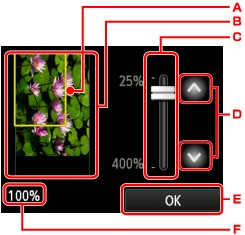
Over bildet vises det en ramme med den valgte sidestørrelsen. Innsiden av rammen skrives ut.
-
Originalen som er lagt på glassplaten, vises. Tapp for å velge Tilp. til side (Fit to page). Hvis bildet er forskjøvet, kan du se Legge i originaler og justere originalen riktig. Deretter forhåndsviser du originalen på nytt i forhåndsvisningsskjermbildet.
-
Forstørringsinnstillingen som var angitt da forhåndsvisningsskjermbildet ble vist, vises. Hvis en annen innstilling enn Tilp. til side (Fit to page) er valgt, kan du endre forstørrelsesinnstilingen ved å dra linjen på berøringsskjermen.
-
Tapp for å angi forstørring.
Hvis du forsetter å berøre, endres forstørringen med 10 %.
-
Tapp for å gå tilbake til ventemodusskjermbildet for kopiering.
-
Forstørringen som er angitt, vises. Tapp for å velge Tilp. til side (Fit to page).
